
01 / 开始制作
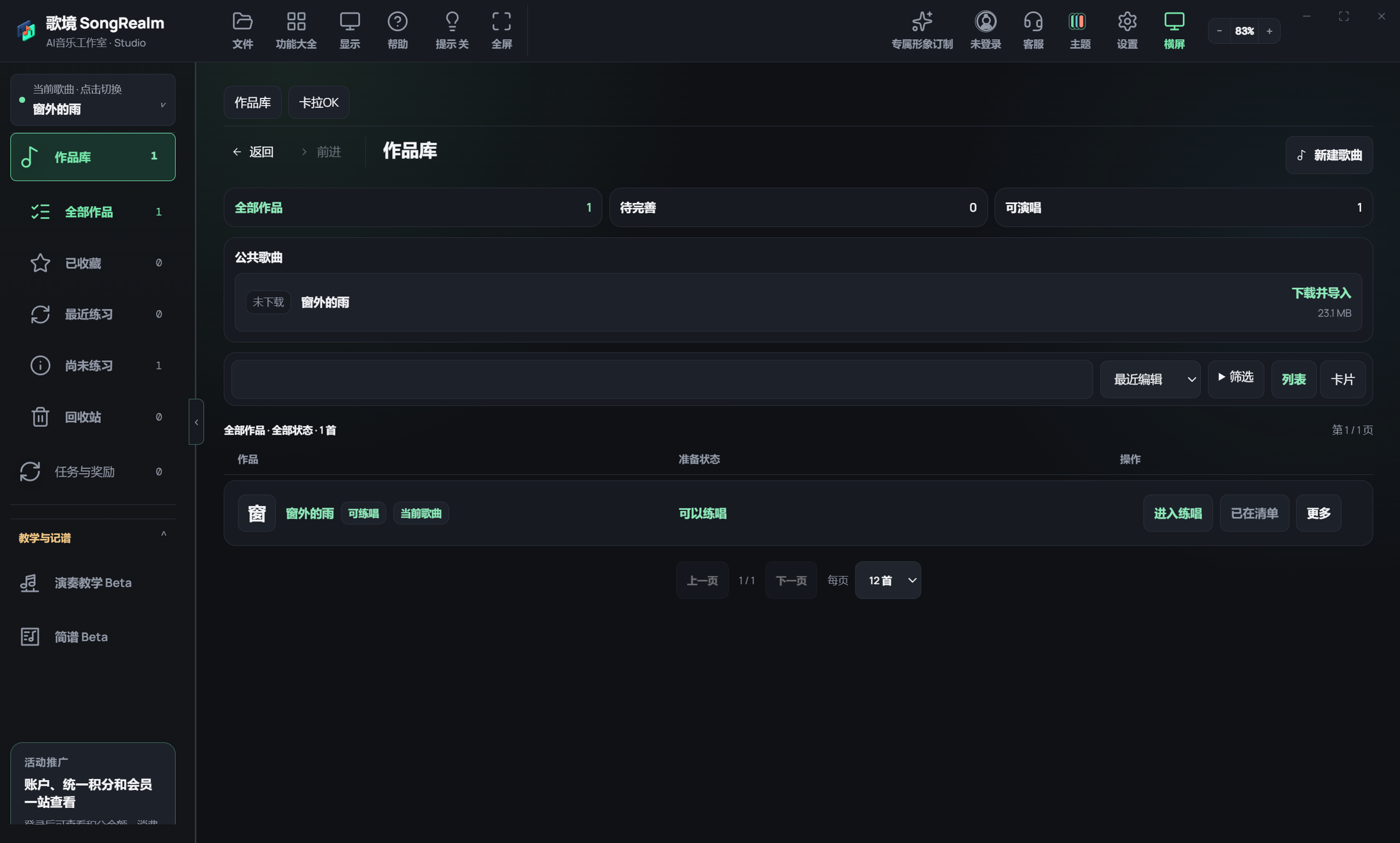
从《窗外的雨》开始,找到当前歌曲和素材。
先在左侧选歌,再沿“歌曲素材 → 练唱录音 → 后期 Beta”继续。
先解决这个问题避免歌词、原曲和录音属于不同歌曲,却在同一工作区继续处理。
本页说明适用于上方版本;官网当前可下载的版本以下载中心清单为准。
界面与步骤参照
核对你正在操作的界面。
操作步骤
从当前入口开始,逐项完成。
- 01选择或导入歌曲
打开左侧“作品库”,选择《窗外的雨》;导入自己的歌曲时,从“总览”或“创作歌曲”的“导入新歌”进入。选择音频文件或按文件夹识别已有分轨。
- 02核对歌名与歌词
在导入页确认歌名、音频和歌词。已有工程直接打开;有歌词时核对文字,缺歌词时按页面提供的录入或识别入口补齐。
- 03在侧栏确认当前歌曲
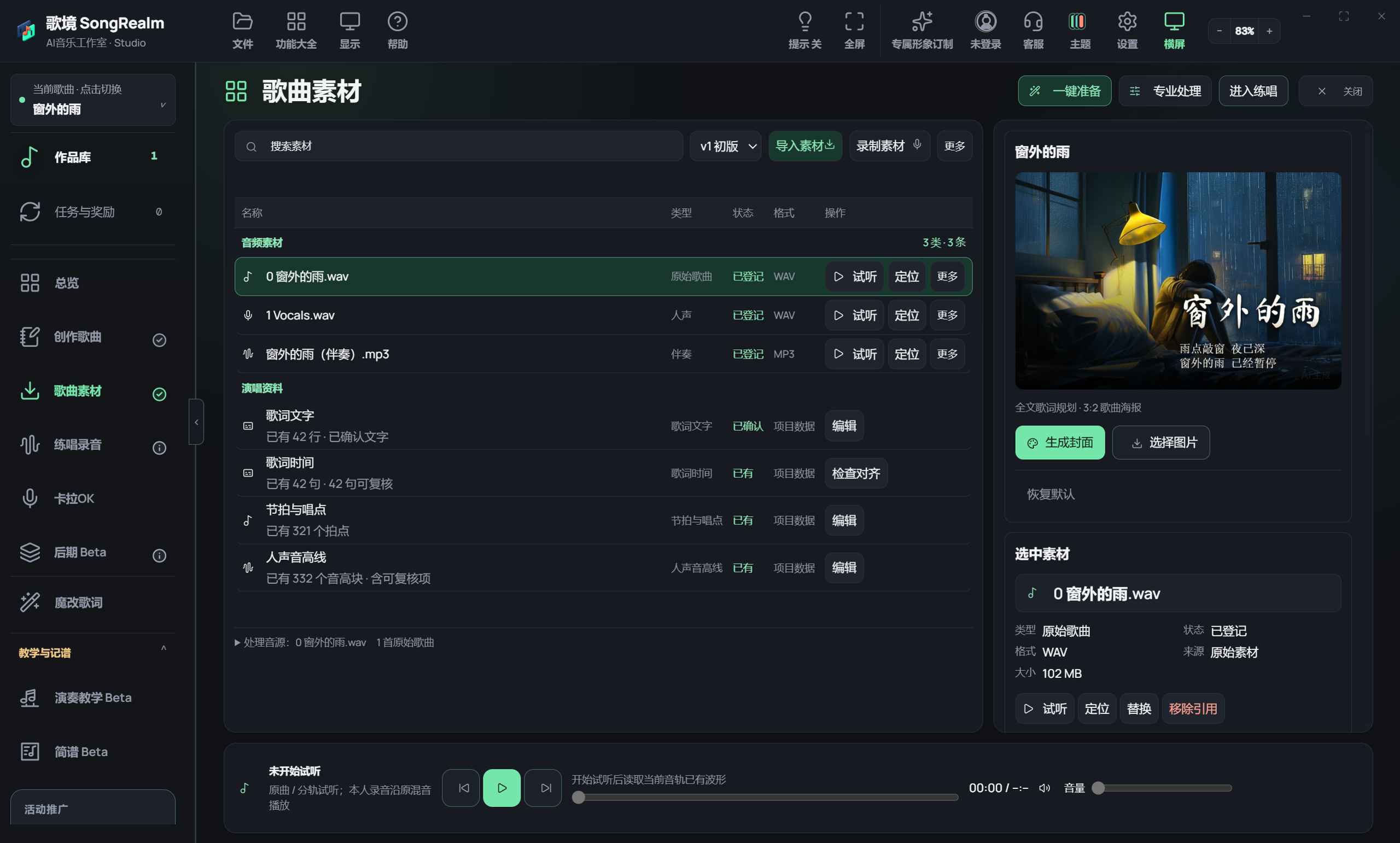
当前歌曲显示在左上方卡片,点击可切换。进入“歌曲素材”,在页内版本下拉框核对版本;各音频和演唱资料都在这一页管理。
- 04沿当前流程继续
素材就绪后,点页头“进入练唱”或左侧“练唱录音”。需要处理录音时再进“后期 Beta”;返回和关闭使用当前页的对应按钮。
适用与权限边界
本教程以《窗外的雨》的独立示例副本说明入口,示例中已有的歌词、节拍和音高不代表重新生成。桌面本机工程与在线示范的存储不同,登录账号不会自动上传或备份整首工程。
完成检查
确认结果,再继续下一项。
左侧显示《窗外的雨》,歌曲素材表中的原始歌曲与伴奏可区分;回作品库后仍能打开同一歌曲与版本。