
08 / 歌词与练唱
在练唱录音中录一小段,再比较每次 Take。
麦克风、耳返与录音历史沿原录音流程管理,外部素材录制另有入口。
先解决这个问题麦克风选错、回灌或电平不合适,会让录完的 Take 无法用于后期。
本页说明适用于上方版本;官网当前可下载的版本以下载中心清单为准。
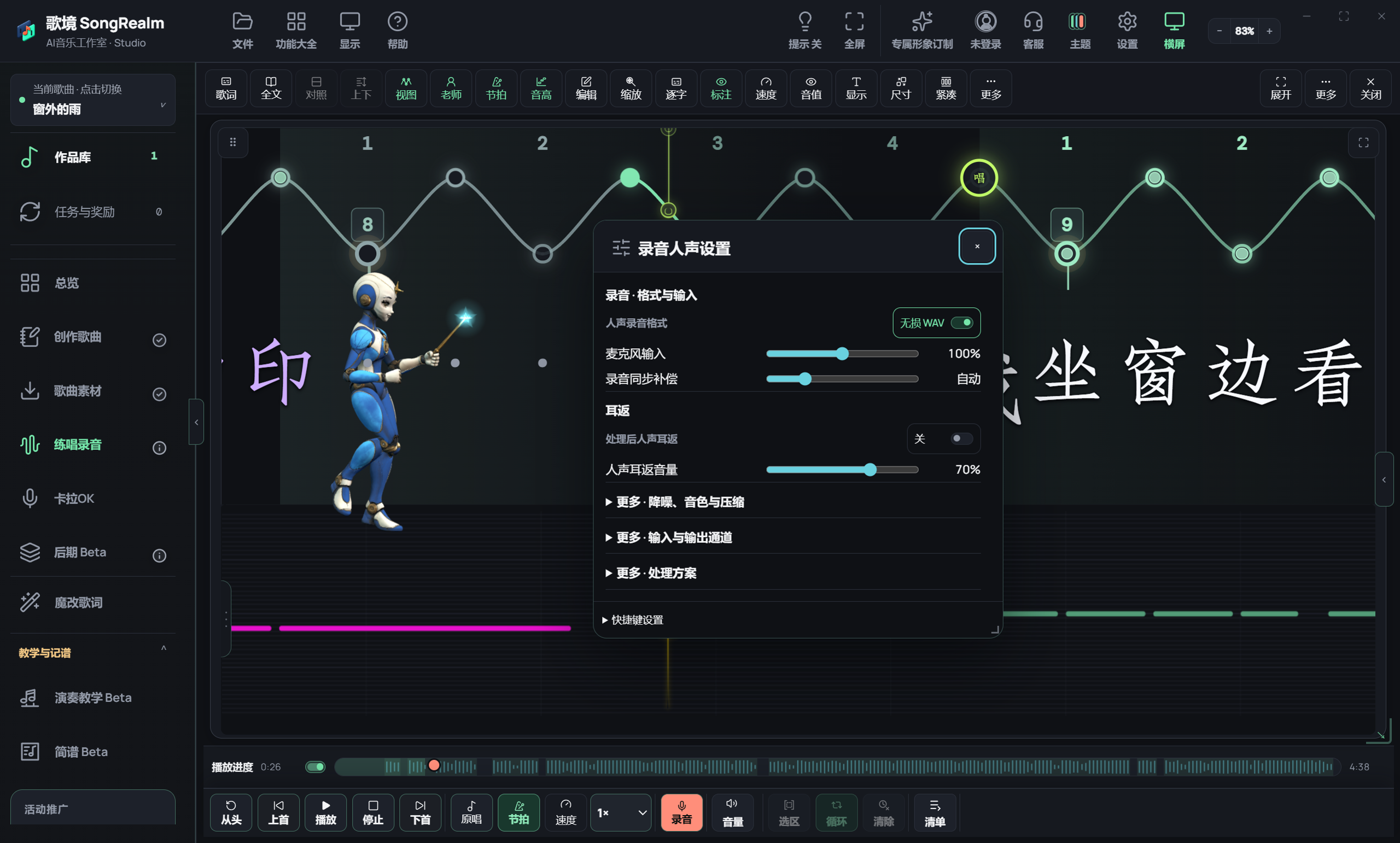
界面与步骤参照
核对你正在操作的界面。
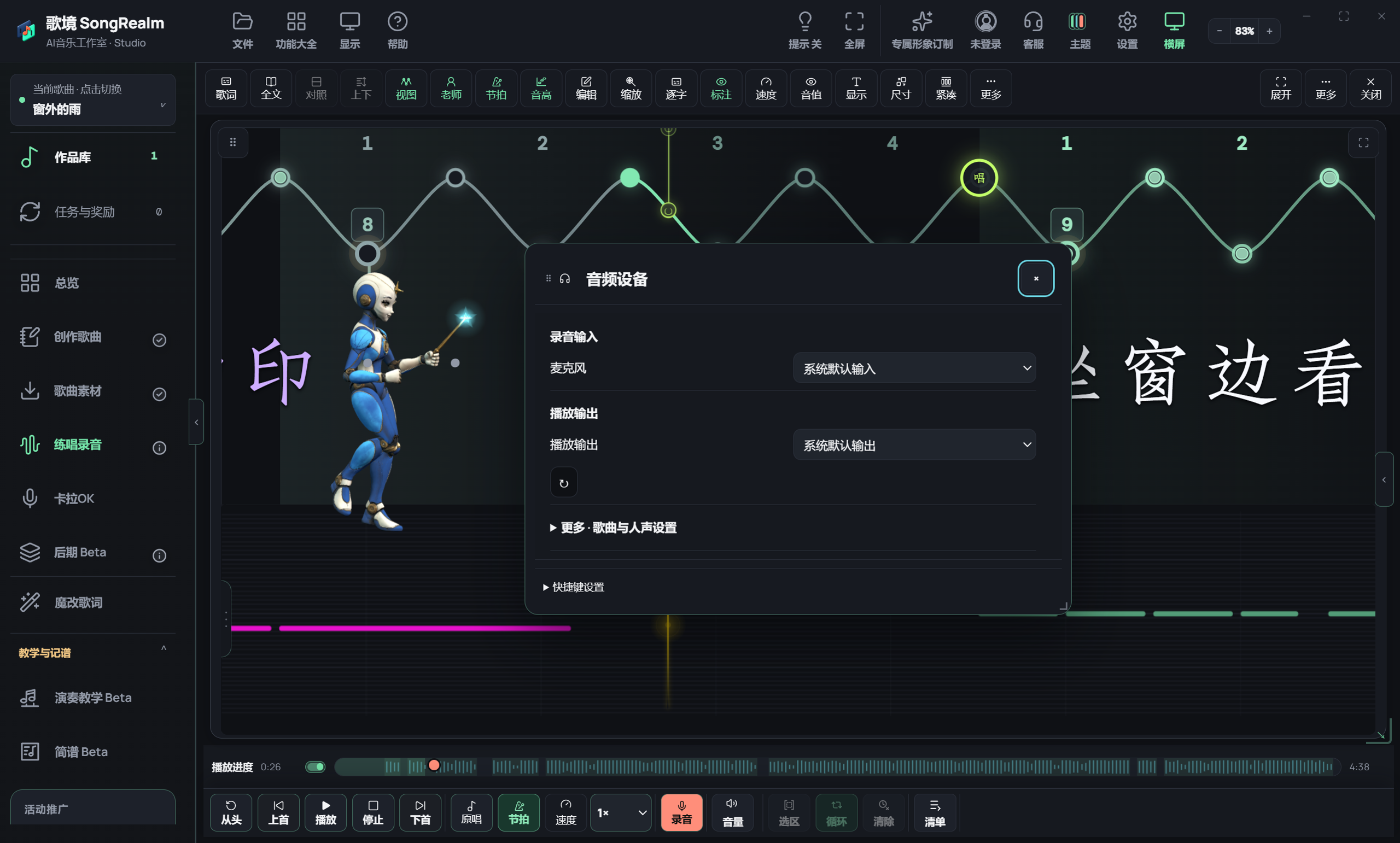
操作步骤
从当前入口开始,逐项完成。
- 01先检查设备
进入《窗外的雨》的“练唱录音”,打开“音频设备”及“录音与耳返”属性,选择实际麦克风与输出。戴耳机做短测试,避免伴奏从扬声器回灌。
- 02录制真实演唱
从练唱工具栏开始录制一小段人声,再停止,等待原保存结果。这里录麦克风;“歌曲素材 → 录制素材”用于外部歌曲来源,不能混为一谈。
- 03复听刚录的 Take
打开录音历史,核对所属歌曲、时长和本次记录,播放刚录的 Take,检查削波、回声、杂音和伴奏串入。
- 04比较并送入后期
需要比较时再录一条,保留原始 Take。选好人声后按现有“送入后期”等入口继续,未经复听不要覆盖或丢弃原录音。
适用与权限边界
声卡的 Loopback、驱动和路由仍需人工核对。真人录音不等于已完成声替;只处理自己或已获许可的人声。
完成检查
确认结果,再继续下一项。
录音历史中能找到并播放本次 Take,保存后重开仍属于《窗外的雨》,原始演唱和处理结果能够区分。